 English
Khắc phục lỗi Kernel Panic khi cài AlmaLinux 9 trên KVM VPS


Cách sửa lỗi Kernel Panic AlmaLinux 9
Lỗi Kernel panic - not syncing: VFS: Unable to mount root fs khi cài đặt AlmaLinux 9 trên KVM VPS thường xảy ra do chế độ CPU ảo hóa mặc định (như kvm64 hoặc qemu64) không hỗ trợ các tập lệnh CPU mới. Giải pháp triệt để là truy cập vào hypervisor và đổi CPU Mode sang Host Model hoặc Host Passthrough.
Khi triển khai các hệ điều hành thế hệ mới trên VPS Linux, sự không tương thích giữa nhân hệ điều hành (Kernel) và phần cứng ảo hóa là rào cản lớn nhất. Bài viết này sẽ hướng dẫn bạn cách nhận biết, tìm hiểu nguyên nhân gốc rễ và xử lý dứt điểm lỗi khởi động này.
1. Dấu hiệu nhận biết lỗi Kernel Panic
Lỗi này xảy ra ngay lập tức ở giai đoạn đầu của quá trình khởi động (Boot). Hệ thống sẽ dừng mọi hoạt động (đóng băng) để bảo vệ dữ liệu, đồng thời in ra màn hình console dòng thông báo lỗi cuối cùng như sau:
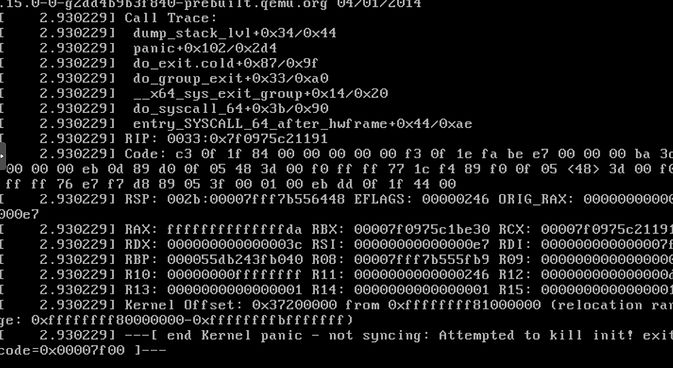
2. Nguyên nhân gây Kernel Panic trên KVM VPS
Kể từ phiên bản 9, các hệ điều hành thuộc họ RHEL (như AlmaLinux 9, Rocky Linux 9, CentOS Stream 9) đã nâng yêu cầu phần cứng tối thiểu. Chúng yêu cầu CPU phải hỗ trợ kiến trúc tập lệnh x86-64-v2 (bao gồm SSE4.2, SSSE3...).
Trong khi đó, nhiều hệ thống ảo hóa KVM hiện tại vẫn đang sử dụng model CPU mặc định là kvm64 hoặc qemu64 để đảm bảo tính tương thích ngược. Các model cũ này bị thiếu các instruction set hiện đại, dẫn đến việc Kernel của AlmaLinux 9 không thể giải nén initramfs và mất khả năng mount phân vùng root (VFS).
3. Giải pháp: Đổi CPU Mode sang Host
Để giải quyết, bạn cần thay đổi chế độ CPU của máy chủ ảo để nó kế thừa các tập lệnh hiện đại từ CPU vật lý. Có 2 tùy chọn tối ưu:
4. Hướng dẫn các bước thực hiện (GUI & CLI)
Cách 1: Thao tác qua Control Panel (Virtualizor / SolusVM)
- Bước 1: Tắt (Shutdown/Power off) máy chủ ảo của bạn.
- Bước 2: Tìm đến phần cấu hình VPS (tab Hardware hoặc Settings).
- Bước 3: Tại mục CPU Type hoặc CPU Model, đổi giá trị từ
Default (kvm64)sang Host Model hoặc Host Passthrough. - Bước 4: Lưu cấu hình và khởi động lại (Start) VPS.
Cách 2: Thao tác qua dòng lệnh (Dành cho Sysadmin)
Nếu bạn quản trị trực tiếp Node ảo hóa, hãy sử dụng các lệnh sau:
- Đối với Proxmox VE:
# Thay VMID bằng ID của máy chủ ảo (VD: 101)
qm set VMID --cpu host
- Đối với KVM/libvirt thuần: Sửa file cấu hình XML của VM bằng lệnh virsh edit VMID và thay đổi tag cpu:
5. Kiểm tra CPU Mode sau khi sửa lỗi
Sau khi hệ thống đã boot thành công vào AlmaLinux 9, bạn có thể xác nhận lại xem VPS đã nhận đúng thông tin của CPU vật lý hay chưa bằng lệnh lscpu:
lscpu | grep "Model name"Nếu kết quả trả về đúng tên dòng chip vật lý (Ví dụ: Intel(R) Xeon(R) Platinum...) thay vì Common KVM processor, thì cấu hình đã hoàn toàn chính xác.
6. Các lỗi khởi động tương tự có thể gặp
Bên cạnh lỗi VFS, nếu bạn làm việc nhiều với hệ thống Linux, hãy lưu ý các dạng panic liên quan đến quá trình boot sau:
- Initramfs panic: Thường do file initramfs bị hỏng trong quá trình update kernel. Cần boot vào chế độ Rescue và chạy lại lệnh
dracut. - GRUB boot error: Lỗi mất phân vùng boot (grub rescue). Thường do cấu hình sai bảng phân vùng MBR/GPT hoặc lỗi file
grub.cfg. - SELinux target policy: Lỗi do cấu hình sai SELinux khiến hệ thống từ chối quyền truy cập vào các file hệ thống cốt lõi lúc khởi động.
7. Kết luận
Lỗi Kernel Panic khi cài AlmaLinux 9 tuy nhìn có vẻ nghiêm trọng nhưng cách khắc phục lại rất đơn giản: chỉ cần đồng bộ lại CPU Mode. Việc sử dụng chế độ Host Passthrough không chỉ giải quyết triệt để lỗi khởi động mà còn giúp VPS tận dụng được toàn bộ sức mạnh xử lý của phần cứng vật lý bên dưới.
Bạn lo lắng về các lỗi tương thích hệ điều hành? Tất cả hạ tầng KVM VPS và Máy chủ riêng tại VietHosting đều được thiết lập chuẩn hóa 100% (Host Passthrough) ngay từ đầu, đảm bảo tương thích hoàn hảo với mọi hệ điều hành mới nhất.
Các hướng dẫn kỹ thuật khác
Khám phá thêm các hướng dẫn kỹ thuật, thủ thuật quản trị hệ thống và bài viết phân tích giúp tối ưu hiệu năng và vận hành VPS hoặc máy chủ hiệu quả.