 English
Cài Cockpit trên AlmaLinux 9 để quản trị VPS bằng Web UI

Quản trị máy chủ Linux bằng giao diện
Cockpit là công cụ quản trị máy chủ Linux bằng giao diện web trực quan. Để cài đặt Cockpit trên AlmaLinux 9, bạn chạy lệnh sudo dnf install cockpit -y, mở cổng firewall 9090, và truy cập địa chỉ https://IP-VPS-cua-ban:9090 để quản lý toàn bộ hệ thống, dịch vụ và tài nguyên.
Quản lý một VPS Linux bằng dòng lệnh (CLI) đôi khi là một rào cản lớn đối với người mới. May mắn thay, Cockpit ra đời như một giải pháp cứu cánh: một Web UI hiện đại, miễn phí và được bảo trợ bởi chính Red Hat. Bài viết này sẽ hướng dẫn bạn từng bước để biến dòng lệnh khô khan thành một bảng điều khiển trực quan trên AlmaLinux 9.
1. Cockpit là gì?
Cockpit là một công cụ mã nguồn mở cung cấp giao diện đồ họa dựa trên web dành cho máy chủ Linux. Điểm tuyệt vời nhất của Cockpit là nó không can thiệp vào cấu trúc hệ thống. Các thao tác bạn thực hiện trên Cockpit (như tạo user, đổi IP) hoàn toàn đồng bộ với các thao tác gõ lệnh trong Terminal.
2. Khi nào nên dùng Cockpit thay vì SSH?
Dù Terminal (SSH) vẫn là công cụ mạnh mẽ nhất, Cockpit tỏ ra vượt trội trong các trường hợp sử dụng (Use cases) sau:
3. Các bước cài đặt Cockpit trên AlmaLinux 9
- Bước 1: Cập nhật hệ thống
Đảm bảo kho ứng dụng của AlmaLinux được làm mới.
UPDATE SYSTEMsudo dnf update -y - Bước 2: Cài đặt gói Cockpit
Cockpit đã có sẵn trong kho lưu trữ AppStream mặc định của AlmaLinux 9, việc cài đặt cực kỳ nhanh chóng.
INSTALL COCKPITsudo dnf install cockpit -y - Bước 3: Khởi chạy dịch vụ
Kích hoạt Cockpit để nó tự động chạy mỗi khi máy chủ khởi động lại.
ENABLE SERVICEsudo systemctl enable --now cockpit.socket - Bước 4: Mở cổng Firewall (Cổng 9090)
Để trình duyệt web có thể kết nối vào máy chủ, bạn cần mở cổng 9090 trên tường lửa.
CONFIG FIREWALLsudo firewall-cmd --permanent --add-service=cockpit sudo firewall-cmd --reload
4. Kiểm tra trạng thái hoạt động của Cockpit
Để chắc chắn tiến trình cài đặt thành công, hãy kiểm tra trạng thái của socket Cockpit. Hệ thống phải trả về trạng thái active (listening).
sudo systemctl status cockpit.socket5. Hướng dẫn truy cập giao diện Web UI
Mở trình duyệt web và nhập địa chỉ theo cú pháp: https://IP-VPS-cua-ban:9090.
Ở lần truy cập đầu tiên, trình duyệt sẽ cảnh báo "Kết nối của bạn không an toàn" do Cockpit sử dụng chứng chỉ SSL tự ký (self-signed). Đây là điều bình thường. Hãy bấm Advanced (Nâng cao) > Proceed to... (Tiếp tục truy cập).
Đăng nhập bằng tài khoản root hoặc bất kỳ tài khoản nào có quyền sudo trên máy chủ của bạn.
6. Khám phá các tính năng và Module mở rộng
Giao diện chính của Cockpit được chia thành các khu vực quản trị chuyên biệt:
| Khu vực quản lý | Chức năng chính |
|---|---|
| System (Hệ thống) | Xem tổng quan biểu đồ CPU, RAM, Network. Cập nhật hệ điều hành (Software Updates). |
| Services (Dịch vụ) | Quản lý các tiến trình systemd, cron jobs, và sockets. |
| Networking (Mạng) | Cấu hình địa chỉ IP tĩnh, quản lý Firewall trực quan. |
| Terminal (Dòng lệnh) | Sử dụng trực tiếp một giao diện dòng lệnh đầy đủ chức năng ngay trên trình duyệt web. |
Nâng cấp Cockpit với các Module (Add-on):
Bạn có thể mở rộng sức mạnh của Cockpit bằng cách cài thêm các gói module bổ sung:
# Quản lý Container Docker/Podman
sudo dnf install cockpit-podman -y

# Quản lý phân vùng ổ cứng & RAID
sudo dnf install cockpit-storaged -y
7. Cấu hình bảo mật cho Cockpit
Vì Cockpit cấp quyền điều khiển toàn bộ hệ thống qua môi trường Web, vấn đề bảo mật cần được đặt lên hàng đầu. Hãy cân nhắc các thiết lập sau:
- Khóa đăng nhập Root: Khuyến nghị tạo một user mới cấp quyền
sudovà dùng user đó để đăng nhập. Cockpit cho phép bạn khóa đăng nhập bằng root để chống brute-force. - Giới hạn IP truy cập (Rich Rule): Thay vì mở cổng 9090 cho toàn thế giới, hãy chỉ cho phép IP văn phòng của bạn kết nối.
sudo firewall-cmd --permanent --add-rich-rule='rule family="ipv4" source address="YOUR_OFFICE_IP" port protocol="tcp" port="9090" accept'
8. Kết luận
Cockpit là giải pháp cân bằng hoàn hảo giữa tính dễ sử dụng của một Web UI và sự can thiệp sâu của dòng lệnh Linux. Việc triển khai công cụ này trên AlmaLinux 9 giúp giảm tải đáng kể áp lực quản trị hàng ngày cho các Sysadmin và lập trình viên.
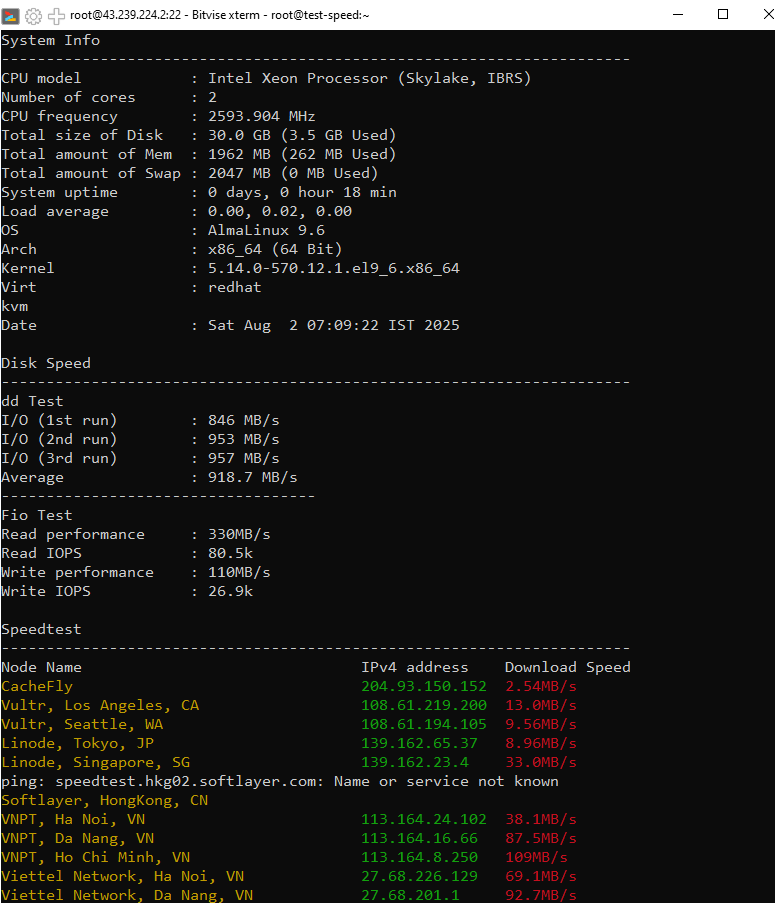
Bạn muốn một môi trường AlmaLinux 9 nguyên bản để tự do cài đặt các công cụ quản trị? Trải nghiệm ngay sức mạnh phần cứng vượt trội với ổ cứng Enterprise SSD và vi xử lý cao cấp của chúng tôi.
Các hướng dẫn kỹ thuật khác
Khám phá thêm các hướng dẫn kỹ thuật, thủ thuật quản trị hệ thống và bài viết phân tích giúp tối ưu hiệu năng và vận hành VPS hoặc máy chủ hiệu quả.
 Cực nhanh, độ trễ thấp, ít bị ảnh hưởng bởi sự cố cáp quang biển.
 Chậm hơn, độ trễ cao, phụ thuộc lớn vào kết nối quốc tế.